
FBA納品の準備 ラベルを印刷して貼り付け
FBAで納品する商品は、1つずつ商品管理のラベルを貼ります。
アマゾン専用のバーコードですね。
雑誌のOPP袋詰めまで終わったら、セラーセントラルの画面から
納品する商品を選んでラベルを印刷していきます。
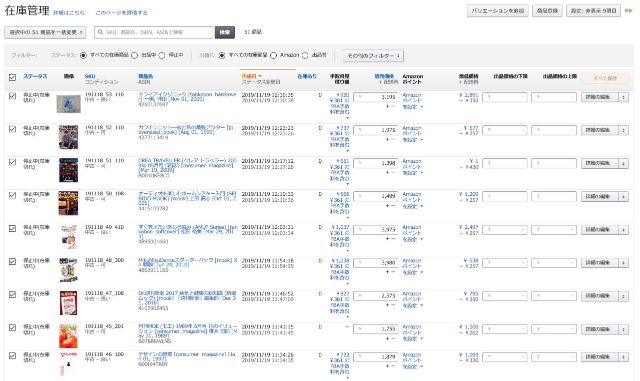
「在庫管理」で納品する商品にチェックを入れ、「在庫商品を納品・補充する」を選ぶ。
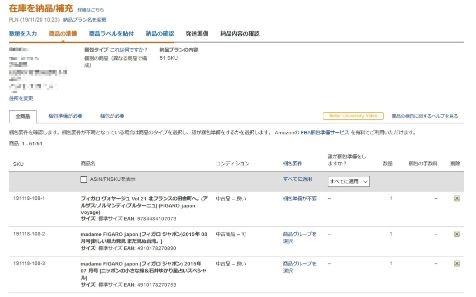
納品プランを作成して、それぞれ数量を記入します。
中古雑誌せどりの場合は、ほとんど「1」ですね。
自分でラベルを貼って送るので「出品者」を選び印刷します。
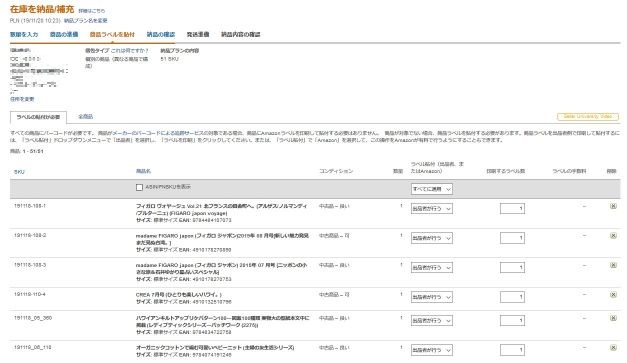
そして、下の方の「ラベル印刷」をクリックするとPDFファイルがダウンロードされます。

専用のラベルシールをプリンターにセットして、このPDFファイルを印刷すればラベル完成です。
その後、管理画面では納品IDというのが作成され、発送の方法を選びます。
私は「FBAパートナーキャリア」を利用します。
自分で運送会社と契約する方法もありますが、面倒だし大量に納品する(他のせどりに比べて)わけではないので、
FBAキャリアパートナーが便利かと思います。
そして、箱の大きさ(サイズ)重量を選び、配送料が計算されます。
承認すると「配送ラベル印刷」をクリックします。
2種類印刷されました。
いつはダンボール箱に貼るバーコードのやつです。自分で箱に貼り付けします。
もう1つ「着払」となっているのがは送り状で、このまま窓口に持っていけばOKです。
あとは箱詰めして、運送会社に持ち込むか、集荷に来てもらいましょう。
ラベルシールの貼り付け
ラベル印刷用のPDFを専用のラベルシールにプリントアウトします。
アマゾンで安い専用ラベルがあったので購入しました。
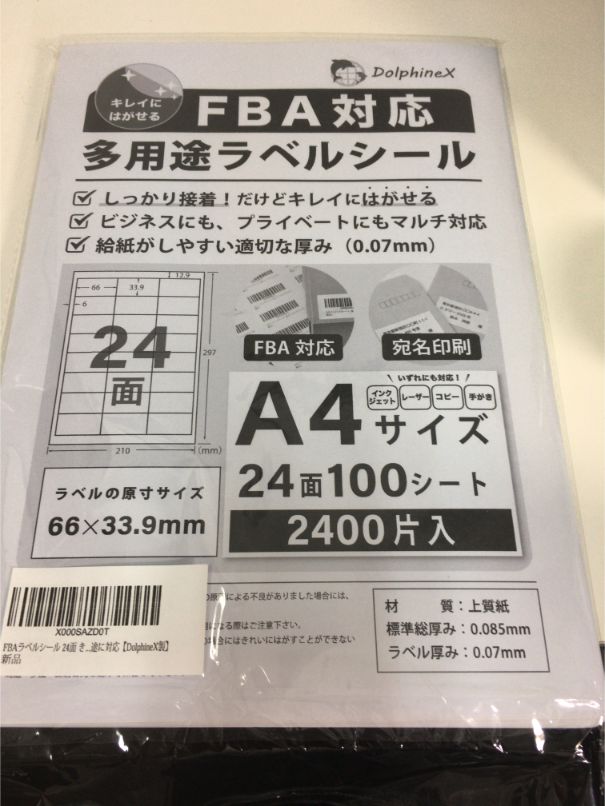
「FBA対応 多目的ラベルシール」
A4サイズ 24面 100シート ラベル原寸 66*33.9mm
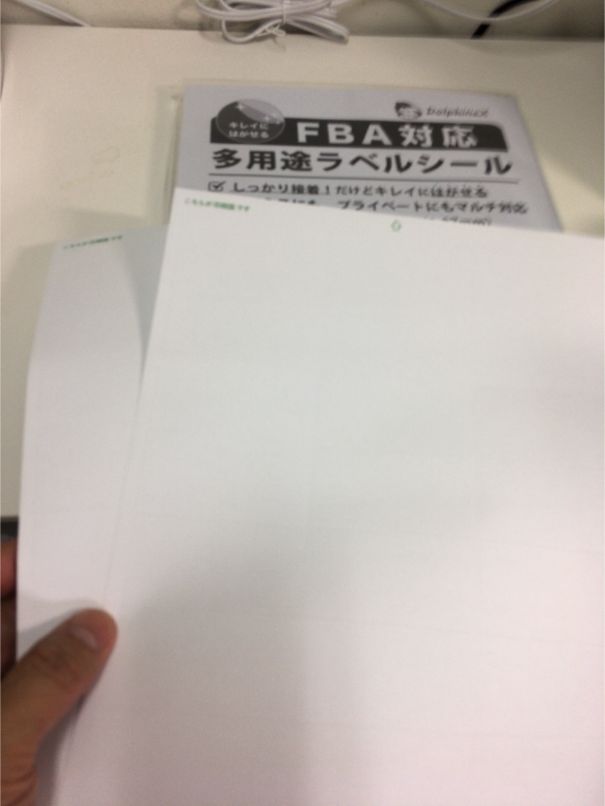
こんな感じでシールの大きさに印刷ができました。
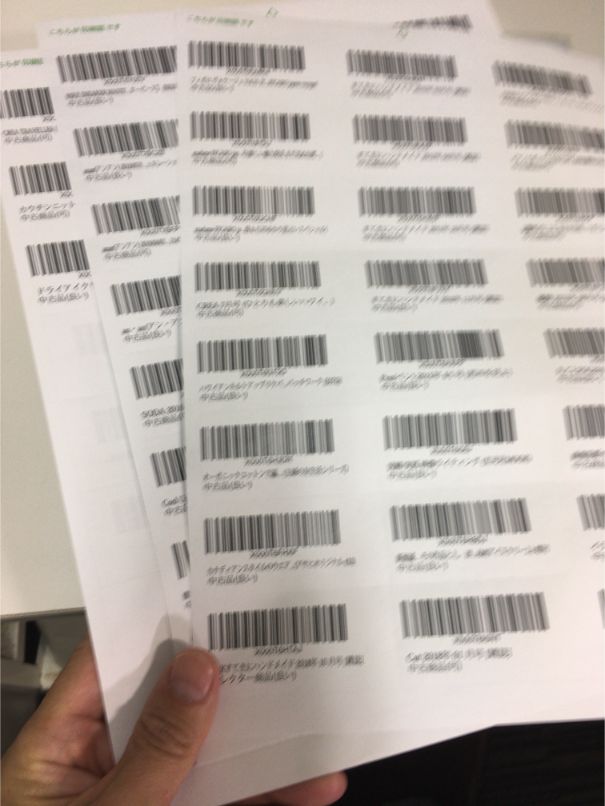
これをそれぞれの雑誌に貼っていきます。
ポイントは、本に元々あるバーコードが完全に隠れるように上から貼ること。
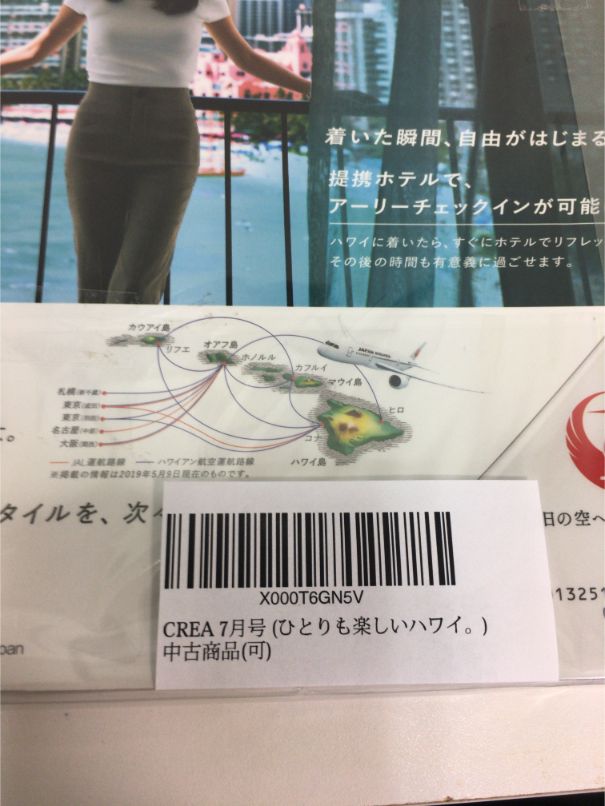
上から貼るといっても直接貼ってはダメですよ。OPP袋越しに見えないように隠す感じです。
中には、バーコードが2つ別々の位置に印字されている雑誌があります。
その場合は、どちらかのバーコードの上からラベルを貼って、もう一方は余った白のシールを貼って隠しておきましょう。
注意点は、貼り間違いですね。
同じ種類の雑誌など、本と違うラベルを貼らないように確認してから貼り付けましょう。
この作業は不器用な私でもさほど難しくなく、わりと楽にできました(^^)!


コメントフォーム